촉각 센서 ATT (KOR)
Rev. 2025.12.01
매뉴얼 안내
저희 촉각 센서를 구매해 주셔서 감사합니다. 이 매뉴얼에는 AIDIN ROBOTICS 촉각 센서(ATT)를 올바르게 사용하기 위해 필요한 정보가 포함되어 있습니다.
소프트웨어를 사용할 때 반드시 매뉴얼을 주의 깊게 읽어주시기 바랍니다.
로봇 시스템이 정해진 조건 외에서 사용될 경우 제품의 기본 성능이 발휘되지 않을 수 있음을 유의하시기 바랍니다.
이 매뉴얼에서는 촉각 센서 사용 시 발생할 수 있는 위험과 그 결과를 설명하고 있습니다. 안전하고 올바르게 사용하기 위해 이 매뉴얼에 기재된 안전 수칙을 반드시 준수하시기 바랍니다.
주의사항
본 매뉴얼은 AIDIN ROBOTICS의 허가 없이 복사, 복제 또는 공유할 수 없습니다.
매뉴얼 또는 제공된 지침에 오류가 있는 경우 당사로 알려주시기 바랍니다.
제조업체
AIDIN ROBOTICS
안전 수칙
촉각 센서의 설치는 반드시 국가 및 지역 규정에 따라 자격을 갖춘 인원이 수행해야 합니다. 소프트웨어를 사용할 때 반드시 매뉴얼을 주의 깊게 읽어주시기 바랍니다.
경고 및 주의
[!CAUTION] 이 기호는 관련 지침을 올바르게 따르지 않을 경우 심각한 부상 또는 사망의 위험이 있음을 나타냅니다.
[!WARNING] 이 기호는 관련 지침을 올바르게 따르지 않을 경우 인체 상해 또는 장비 및 시설의 물적 손상이 발생할 위험이 있음을 나타냅니다.
1. 제품소개
1.1 AIDIN 촉각 센서 (ATT)
1.2 특장점
- AIDIN 촉각 센서
- 올인원 센서 (별도의 증폭기 불필요)
- 디지털 출력 통신 (CAN 등)
- 간편한 설치 및 데이터 수집
- 적용 분야: 그리퍼, 로봇 핸드, 협동로봇, 산업용 로봇
1.3 사양
| 항목 | 단위 | 값 | 비고 |
|---|---|---|---|
| 동작 전압 | VDC | 5 | |
| 최대 허용 인가 전압 | VDC | 12 | |
| 정격 힘 범위 | N | 30 | |
| 힘 분해능 | mN | 6 | |
| 크기 | mm | 25.89(L) x 16(W) x 15.7(H) | |
| 샘플링 속도 | Hz | 100 | |
| 인터페이스 | - | CAN | |
| 케이블 | - | CAN_H / CAN_L / VCC / GND | |
| 커넥터 | - | 오픈 엔드 케이블 | 4핀 |
| 감지 셀 수 | 개 | 7 | |
| 데이터 크기 | byte | 24 | |
| 데이터 출력 (ID 수) | - | 3 | CAN |
2. 설치 가이드
2.1 구성품
- AIDIN 촉각 센서 x 1 EA
2.2 도면
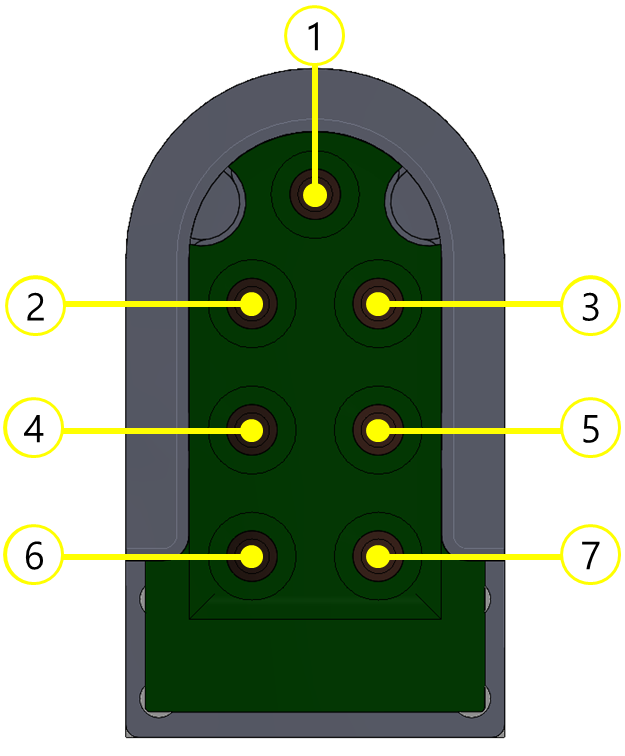
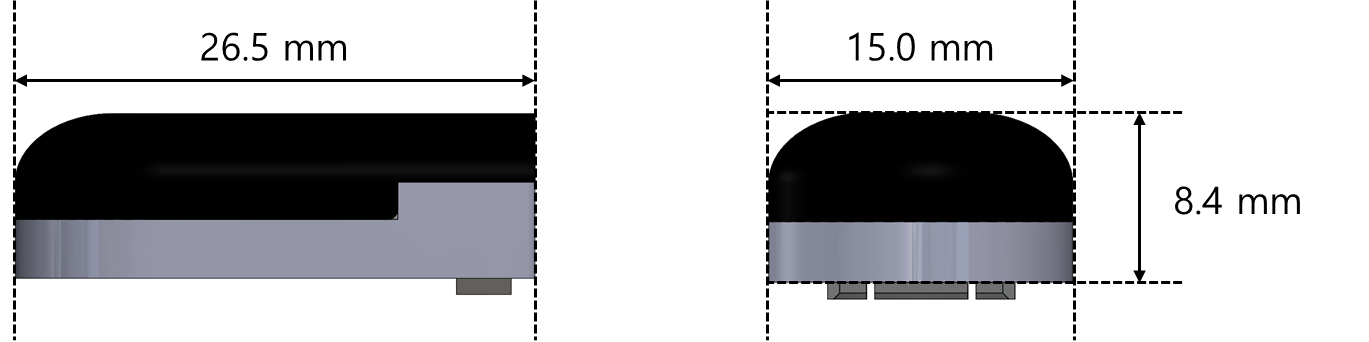
도면 파일:
2.3 와이어링
오픈 엔드 케이블
- 케이블 핀 배치
- 사용자용: CAN_L / CAN_H / VCC / GND (4핀)
- 1 : NC
- 2 : CAN_L : 초록색
- 3 : CAN_H : 파란색
- 4 : 5V : 빨간색
- 5 : GND : 검은색
- 6 : NC
- 사용자용: CAN_L / CAN_H / VCC / GND (4핀)
[!NOTE] 나머지 핀은 사용하지 않습니다.
연결 PCB 설치 가이드
- 아래 그림과 같이 전선을 삽입하고 단자의 볼트를 체결하십시오.
- 각 연결 지점은 PCB에 표시되어 있으며, 순서는 다음과 같습니다.
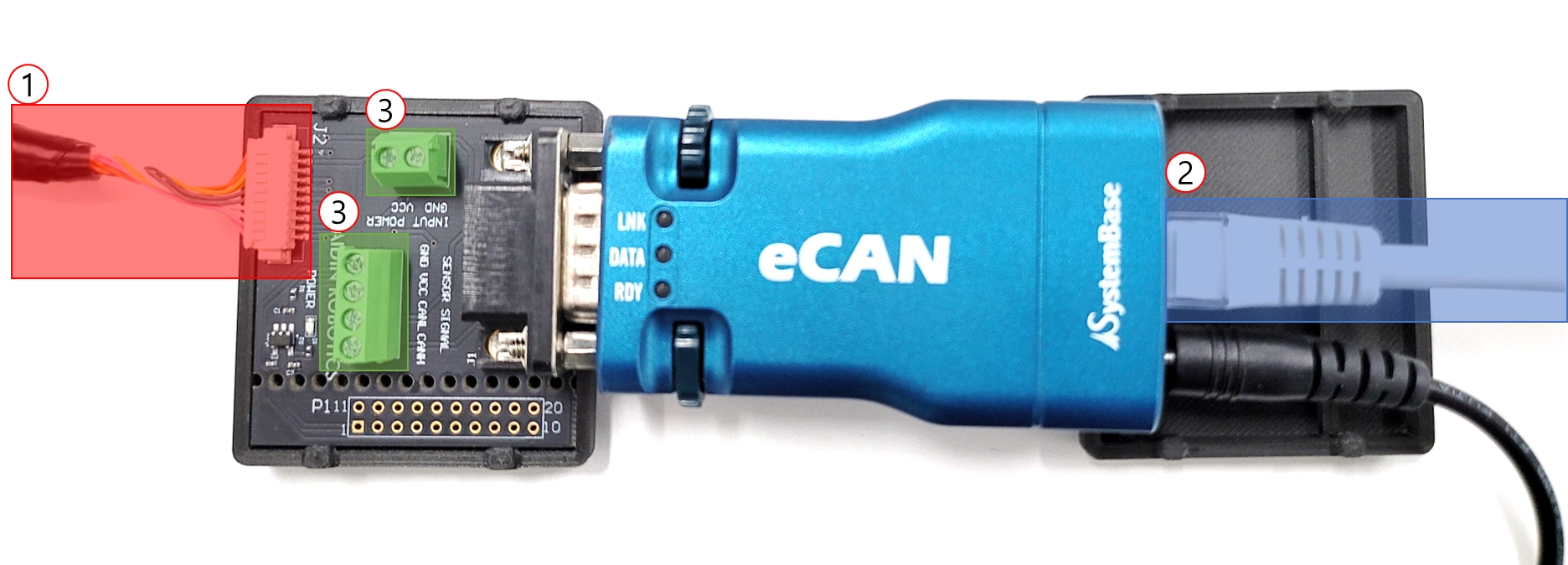
- 센서 커넥터 (센서와 연결되는 커넥터부)
- EtherNET 커넥터 (PC와 연결되는 커넥터부)
- 센서 커넥터
- 상단 2포트 단자대: VCC, GND
- 하단 4포트 단자대: VCC, GND, CAN High, CAN Low (선택 사항)
- VCC와 GND는 안정적인 5 V를 공급하는 전원 장치에 연결해야 합니다.
- 9핀 D-sub는 eCAN 장치에 연결합니다.
[!CAUTION] 인증된 전원 장치의 사용을 권장합니다.
2.4 기본 데이터 출력 속도
- 출력 속도: 100 Hz
- CAN-2.0
- Nominal bitrate : 1Mbps
- Data bitrate : 1Mbps
- RX ID MASK : 0x01~
[!NOTE] 센서 신호 안정화를 위해 약 30분의 구동 시간을 권장합니다. 사용 전 최소 10분 이상 센서 데이터를 출력 상태로 두시기 바랍니다. 처음 10분 동안의 출력 데이터에는 드리프트가 발생할 수 있습니다.
2.5 출력 데이터 변환 및 해석
2바이트 모드
| ID | DLC | data[0] | data[1] | data[2] | data[3] | data[4] | data[5] | data[6] | data[7] |
|---|---|---|---|---|---|---|---|---|---|
| 0x01 | 8 | F01(MSB) | F01(LSB) | F02(MSB) | F02(LSB) | F03(MSB) | F03(LSB) | F04(MSB) | F04(LSB) |
| 0x02 | 8 | F05(MSB) | F05(LSB) | F06(MSB) | F06(LSB) | F07(MSB) | F07(LSB) |
- Fxx Output = Fxx(MSB)*256 + Fxx(LSB)
[!NOTE] 최종 계산된 Fxx Output 값은 16비트 정수형으로 형변환해야 합니다.
2.6 장치
USB-to-CAN 장치
- 다른 CAN 지원 보드를 사용할 수도 있으나, 샘플 프로그램을 사용하려면 IXXAT 컨버터를 사용하시기 바랍니다.
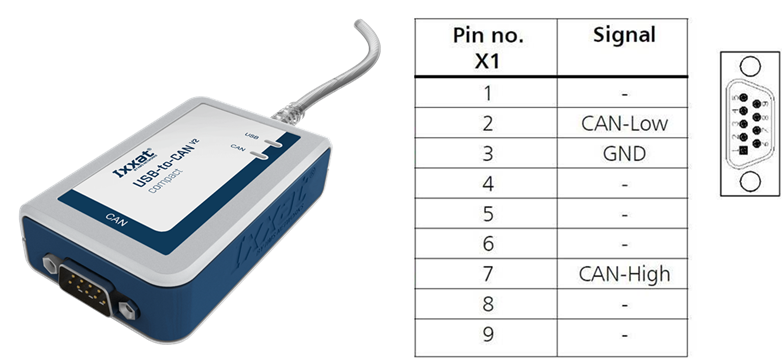
- USB-to-CAN V2 (ixxat.com), 매뉴얼 기준 버전: 1.01.0281.11001
- Downloads and Documentation for Ixxat Products, VCI V4 - Windows 11, 10, 8, 7 (Driver, canAnalyser-Mini, Manuals, LabVIEW 및 기타 애드온)
- Ixxat VCI Setup 4.0.xxx.0.exe
[!NOTE] 설치 시 VCI V4를 선택하고, 설치가 끝나면 PC를 재부팅하십시오.
3. 소프트웨어
3.1 IXXAT USB-to-CAN
- 샘플 프로그램 (IXXAT 제공)
- CanAnalyzer3 Mini 실행: 윈도우 키 → IXXAT 폴더 → IXXAT CanAnalyzer3 Mini
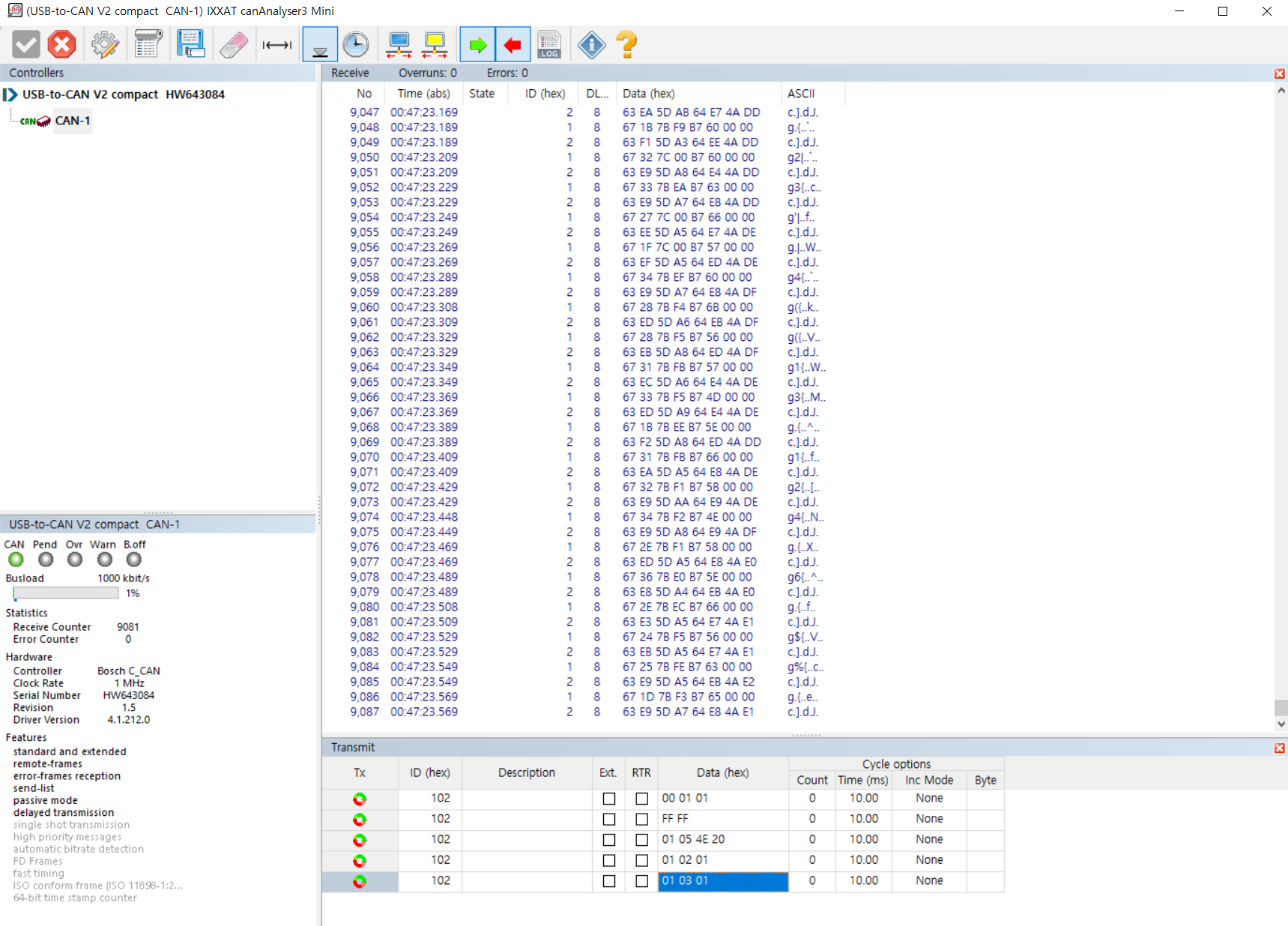
3.2 AIDIN ROBOTICS 제공 샘플 프로그램
- IXXAT CAN VCI V4를 먼저 설치하십시오.
- 샘플 프로그램
- 설치 후 Tactile SAMPLE.exe를 실행하십시오.
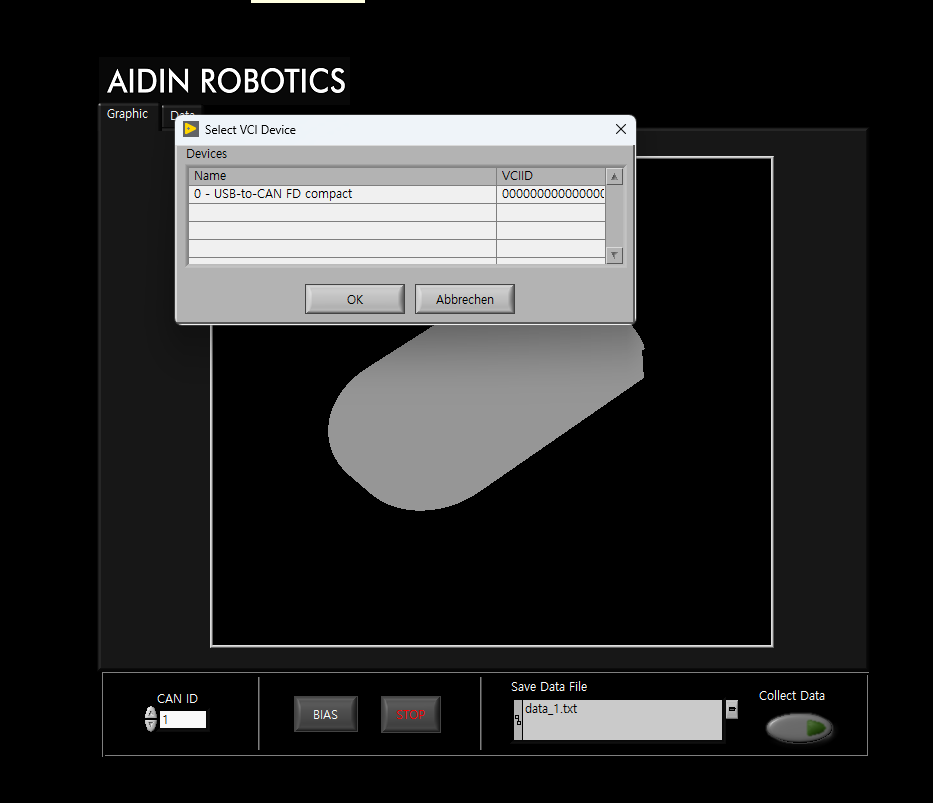
샘플 프로그램 실행 시 팝업 화면
1. CAN 장치 선택
장치를 선택합니다. 현재 PC에 연결된 장치가 목록으로 표시됩니다. 해당 장치를 클릭한 후 확인(OK) 버튼을 누르십시오.
※ 샘플 프로그램은 IXXAT의 USB-to-CAN 컨버터를 기준으로 작성되었습니다.

2. CAN 컨트롤러 선택
이전 단계에서 선택한 장치 이름이 표시됩니다. 아래에서 컨트롤러 채널을 선택한 후 확인(OK) 버튼을 누르십시오.

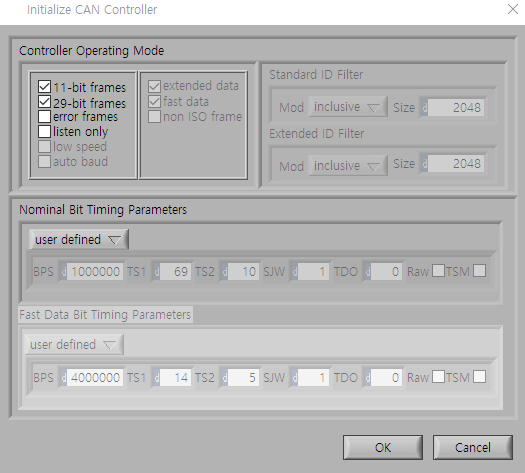
3. CAN 컨트롤러 초기화
이 단계에서는 이전 단계에서 선택한 컨트롤러를 초기화합니다. 프레임과 통신 속도(baud rate)를 확인한 후 확인(OK) 버튼을 누르십시오.
샘플 프로그램 인터페이스 설명
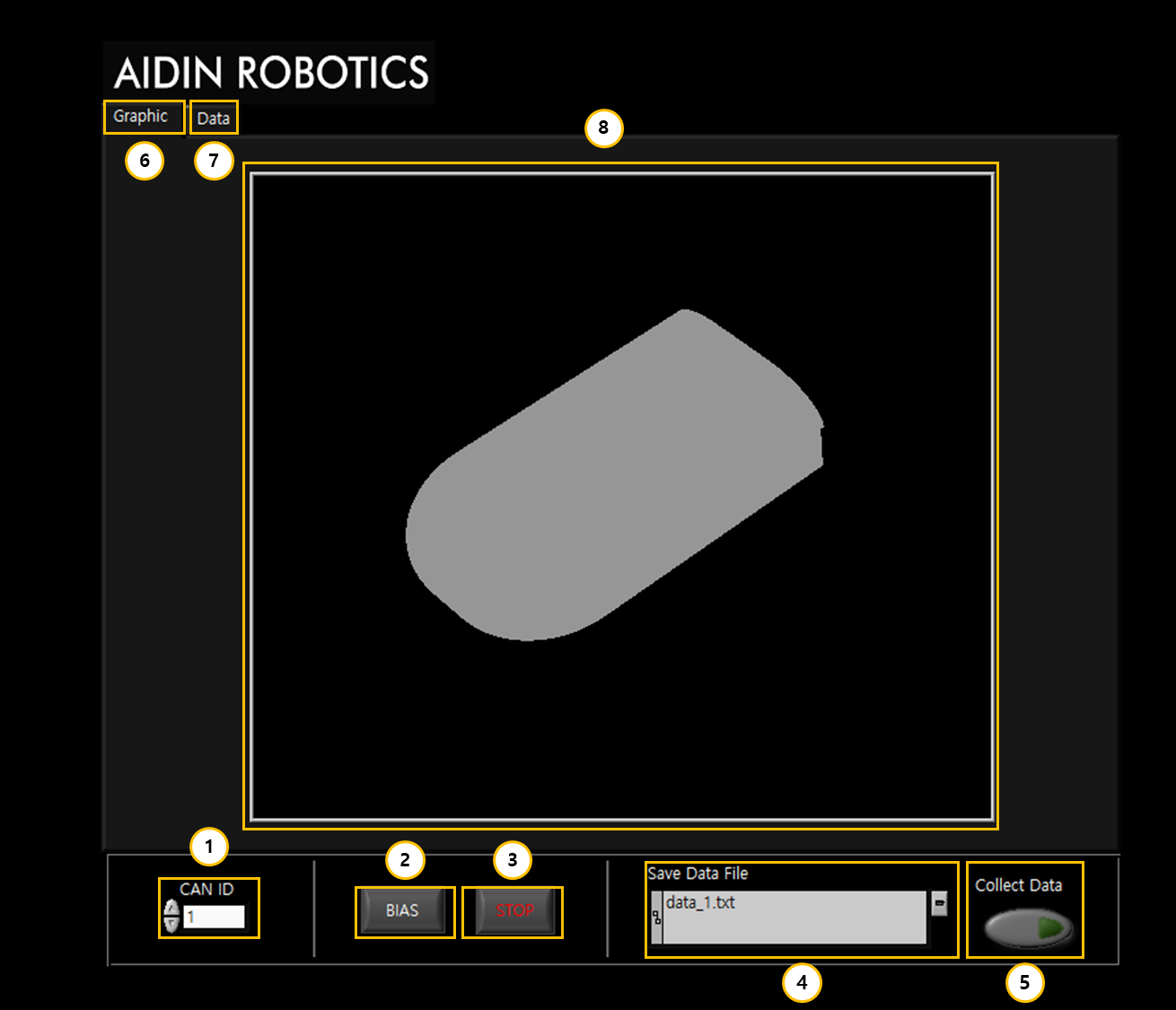
① CAN ID
CAN ID를 변경하는 모드입니다.
② BIAS
센서의 모든 셀 값을 0으로 초기화합니다. 사용을 시작하기 전에 반드시 영점 초기화를 수행하시기 바랍니다.
③ STOP
프로그램을 종료합니다. 두 개의 STOP 버튼을 모두 누르면 3초 후 프로그램이 종료됩니다.
④ Save Data File Path
촉각 센서 데이터 로그를 저장할 경로를 설정합니다. 아래 '3.3 데이터 로그 저장'을 참조하십시오.
⑤ Collect Data
촉각 센서 데이터 로그를 저장합니다. 아래 '3.3 데이터 로그 저장'을 참조하십시오.
⑥ Graph 탭
이 탭을 선택하면 촉각 센서 데이터가 3D 히트맵으로 표시됩니다. 1~7번 셀의 변화량에 따라 변화가 클수록 점차 붉은색으로 표시됩니다.
⑦ Data 탭
이 탭을 선택하면 센서 데이터가 두 개의 그래프로 나뉘어 표시되며, 각 그래프에 7개 셀의 값이 나타납니다.
⑧ 시각화 화면
3D 시각화 화면입니다. 가해지는 힘이 클수록 점차 붉은색으로 변하여 높은 압력을 나타냅니다.
3.3 데이터 로그 저장
- 저장 디렉토리 설정: 폴더 버튼을 클릭하면 팝업 창이 열립니다. 원하는 디렉토리에서 파일(.txt)을 선택한 후 확인(OK) 버튼을 눌러 지정하고, Path에 표시된 경로를 확인합니다. 지정한 파일이 해당 경로에 없으면 자동으로 생성됩니다.
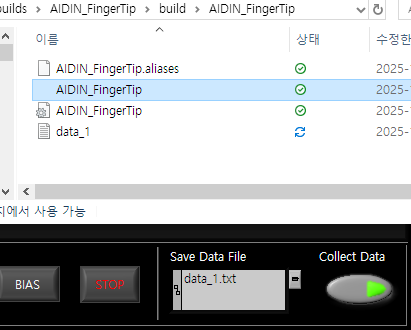
- 데이터 로그 저장: Collect Data 아래의 버튼을 누르면 저장이 시작되며, 저장 중에는 버튼이 형광색으로 표시됩니다. 버튼을 다시 누르면 저장이 종료됩니다. 데이터는 파일에 누적 저장되므로 저장할 때마다 새 파일을 지정하는 것이 좋습니다.

- 데이터 로그 확인: 지정한 디렉토리의 파일을 열어 저장된 촉각 센서 데이터를 확인할 수 있습니다. 데이터는 1~7번 셀 순서대로 각 열에 저장됩니다.
개정 이력
| 날짜 | 내용 |
|---|---|
| 2025.12.01 |