초소형 6축 힘/토크 센서 AFT20/50-D15 (KOR)
Rev. 2026.09.15
매뉴얼 안내
저희 힘토크 센서를 구매해 주셔서 감사합니다. 이 매뉴얼에는 AIDIN ROBOTICS AFT20-D15, AFT50-D15를 올바르게 사용하기 위해 필요한 정보가 포함되어 있습니다. 소프트웨어를 사용할 때 반드시 매뉴얼을 주의 깊게 읽어주시기 바랍니다. 로봇 시스템이 정해진 조건 외에서 사용될 경우 제품의 기본 성능이 발휘되지 않을 수 있음을 유의하시기 바랍니다. 이 매뉴얼에서는 힘토크 센서 사용 시 발생할 수 있는 위험과 그 결과를 설명하고 있습니다. 안전하고 올바르게 사용하기 위해 이 매뉴얼에 기재된 안전 수칙을 반드시 준수하시기 바랍니다.
주의사항
이 매뉴얼은 AIDIN ROBOTICS의 허가 없이 복사, 복제 또는 공유할 수 없습니다. 매뉴얼이나 제공된 지침에 오류가 있을 경우 당사에 알려주시기 바랍니다.
제조업체
에이딘로보틱스
경고 및 주의
🚫
이 기호는 관련 지침을 제대로 따르지 않을 경우 심각한 부상 또는 사망 위험이 있음을 나타냅니다.
⚠️
이 기호는 관련 지침을 제대로 따르지 않을 경우 인명 피해나 장비 및 시설의 물리적 손상 위험이 있음을 나타냅니다.
✅
AIDIN ROBOTICS의 AFT20-D15, AFT50-D15 센서는 **CE 인증 “A 등급”**을 충족합니다.
1. 제품 소개
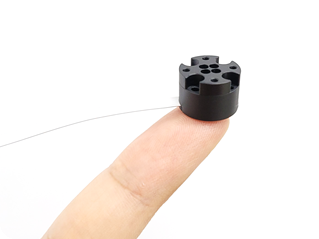
1.1 초소형 6축 힘/토크 센서
1.2 주요 특징
- 초미니형 6축 힘/토크 센서
- 일체형 센서 (별도의 증폭기 불필요)
- 디지털 출력 통신 지원 (CAN 등)
- 간편한 설치 및 데이터 수집
- 그리퍼, 로봇 핸드, 협동 로봇, 산업용 로봇에 적합
1.3 사양
| Index | Unit | AFT20-D15 | AFT50-D15 |
| Operating voltage | VDC | 5 | 5 |
| Max. safe excitation voltage | VDC | 10 | 10 |
| Force range | N | 20 | 50 |
| Torque range | Nm | 0.1 | 0.25 |
| Break force | N | 30 | 75 |
| Break torque | Nm | 0.15 | 0.35 |
| Force resolution | N | 0.05 | 0.1 |
| Torque resolution | Nm | 0.0001 | 0.0002 |
| Force Noise-free resolution (STD) | N | 0.2 | 0.3 |
| Torque Noise-free resolution (STD) | Nm | 0.0005 | 0.001 |
| Sample rate | Hz | 100 | 100 |
| Dimensions | mm | D15 x H10.5 | D15 x H10.5 |
| Weight | g | 3.2 | 3.2 |
| Temperature | 10-50℃ | 10-50℃ | |
| Interfaces | CAN | CAN | |
| Connector | FPC: 0.5 pitch, 8pin Length: 50, 100, 200 mm For User: CAN_H / CAN_L / VCC / GND | FPC: 0.5 pitch, 8pin Length: 50, 100, 200 mm For User: CAN_H / CAN_L / VCC / GND |
1.4 Flyer
- 📎 [AIDIN ROBOTICS] AFT-Mini Flyer_KOR (24.05 ver).pdf
- 📎 [AIDIN ROBOTICS] AFT mini Flyer_EN (24.05 ver).pdf
- 📎 AFT50-D15_sheet.pdf
2. 설치 가이드
2.1 구성품
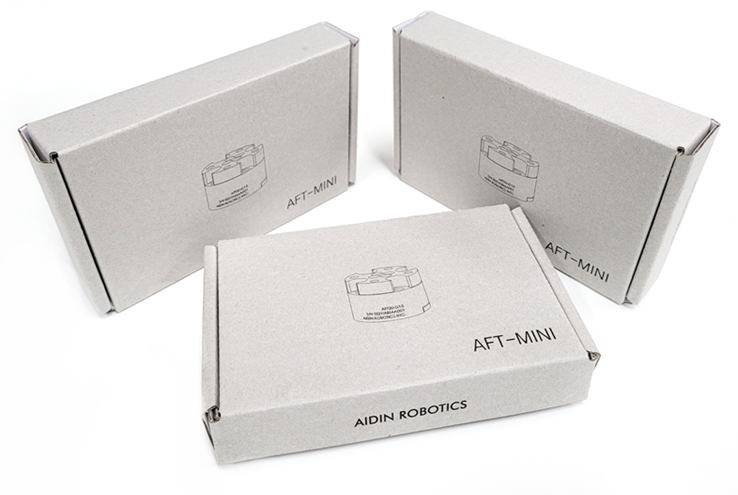
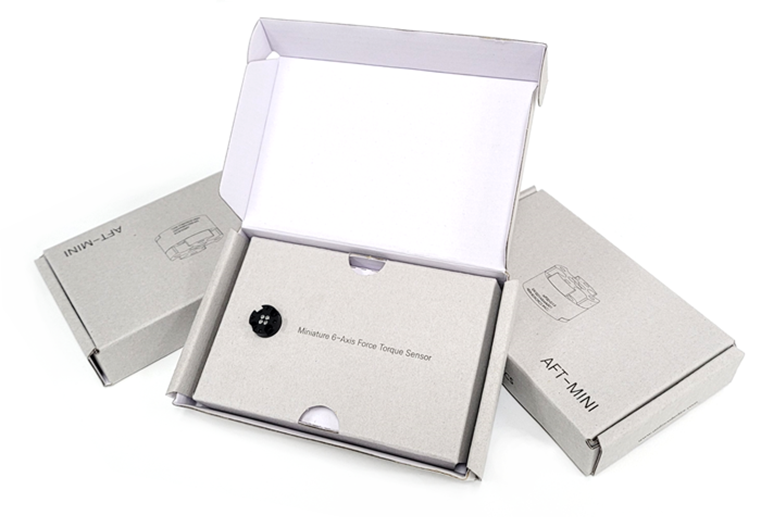
- AFT-MINI x 1 EA (FPC 케이블 일체형 - 길이 주문 시 선택)
- FPC-DIP 변환보드 (테스트용)
2.2 체결 (mounting)
- M2 볼트 1kgfcm(0.1Nm) 이하로 체결 필수
- 내/외부 볼트 분해 시 성능 보장 불가 및 A/S 불가능
- 케이블 절단 및 과도한 당김 주의
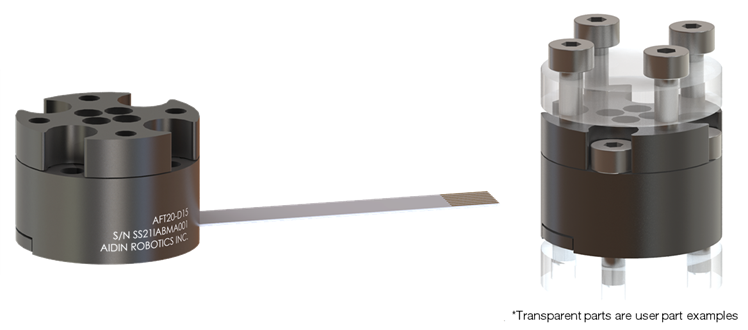
💡 체결 토크를 준수하지 않을 시 데이터가 정상적으로 출력되지 않을 수 있습니다.
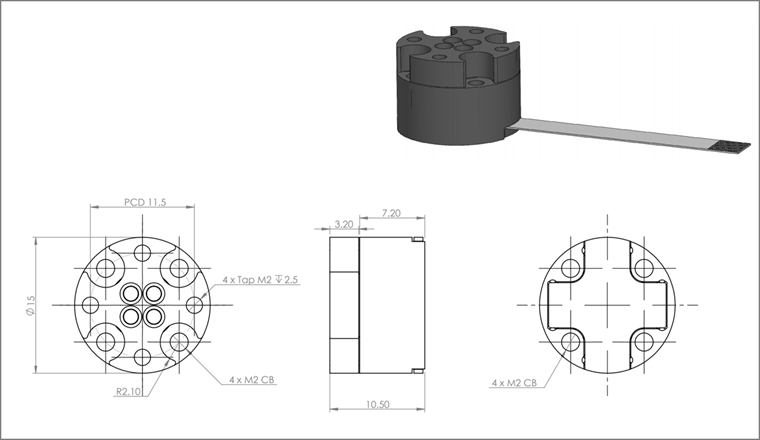
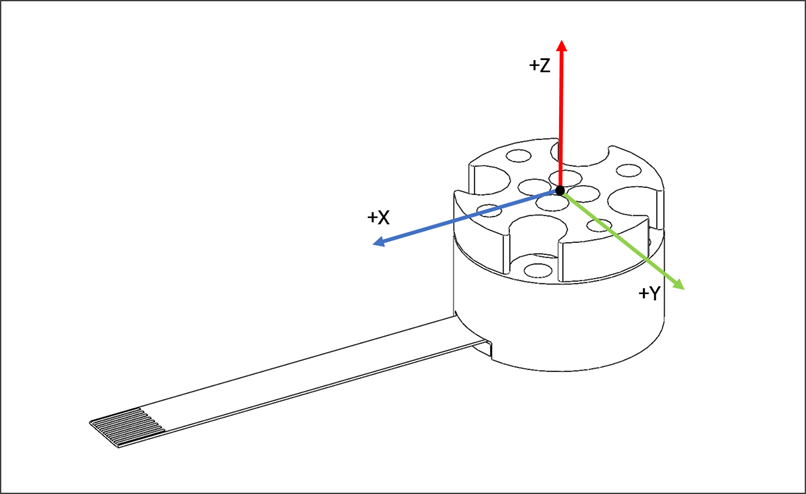
- 축 정보
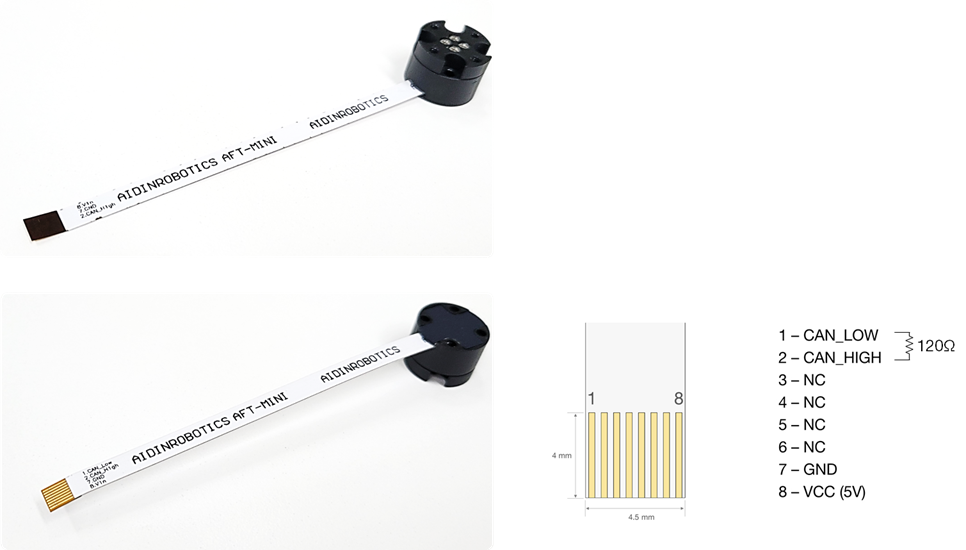
2.3 연결 (wiring)
- 케이블 핀아웃
- For user: CAN_H / CAN_L / VCC / GND (4pin)
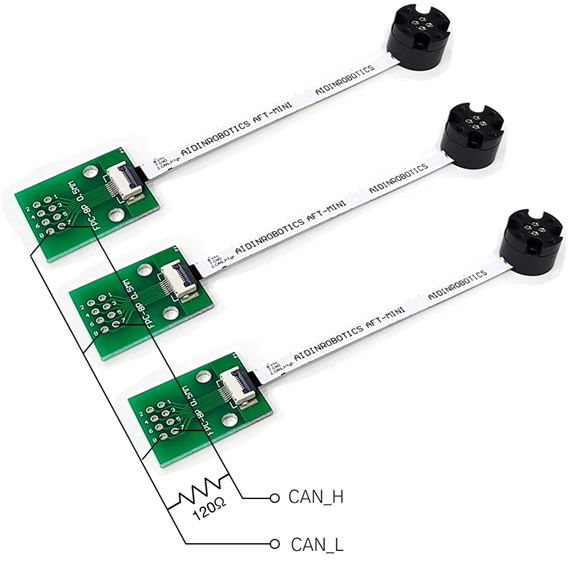
- 60 - 120 Ohm termination resistor should be connected between CAN_H and CAN_L
- Length: 50, 100, 200 mm (order option)
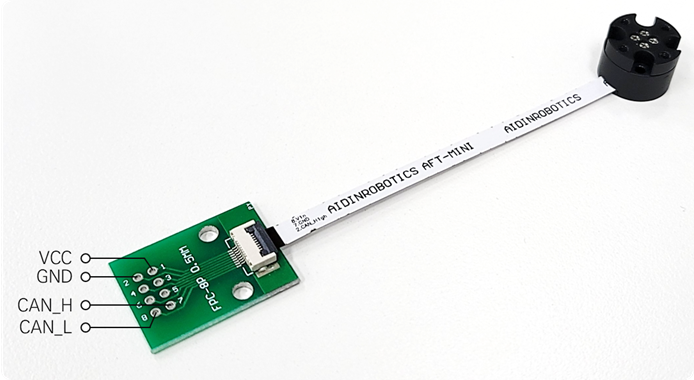
- 변환보드 연결 예시
- FPC 0.5mm pitch to DIP converting board
- For easy test set-up
- 60 - 120 옴 종단저항 필요(CAN_H, CAN_L 사이)
- 시스템 인티그레이션을 위해서는 보드에 커넥터 내장을 권장 (커넥터 정보: FFC/FPC 커넥터 8P ZIF, R/A, SMT ONE TOUCH FLIP LOCK)
- 다중 연결 시 CAN_H, CAN_L 라인, 종단저항 구성 예시 (개별 ID 설정 필요)
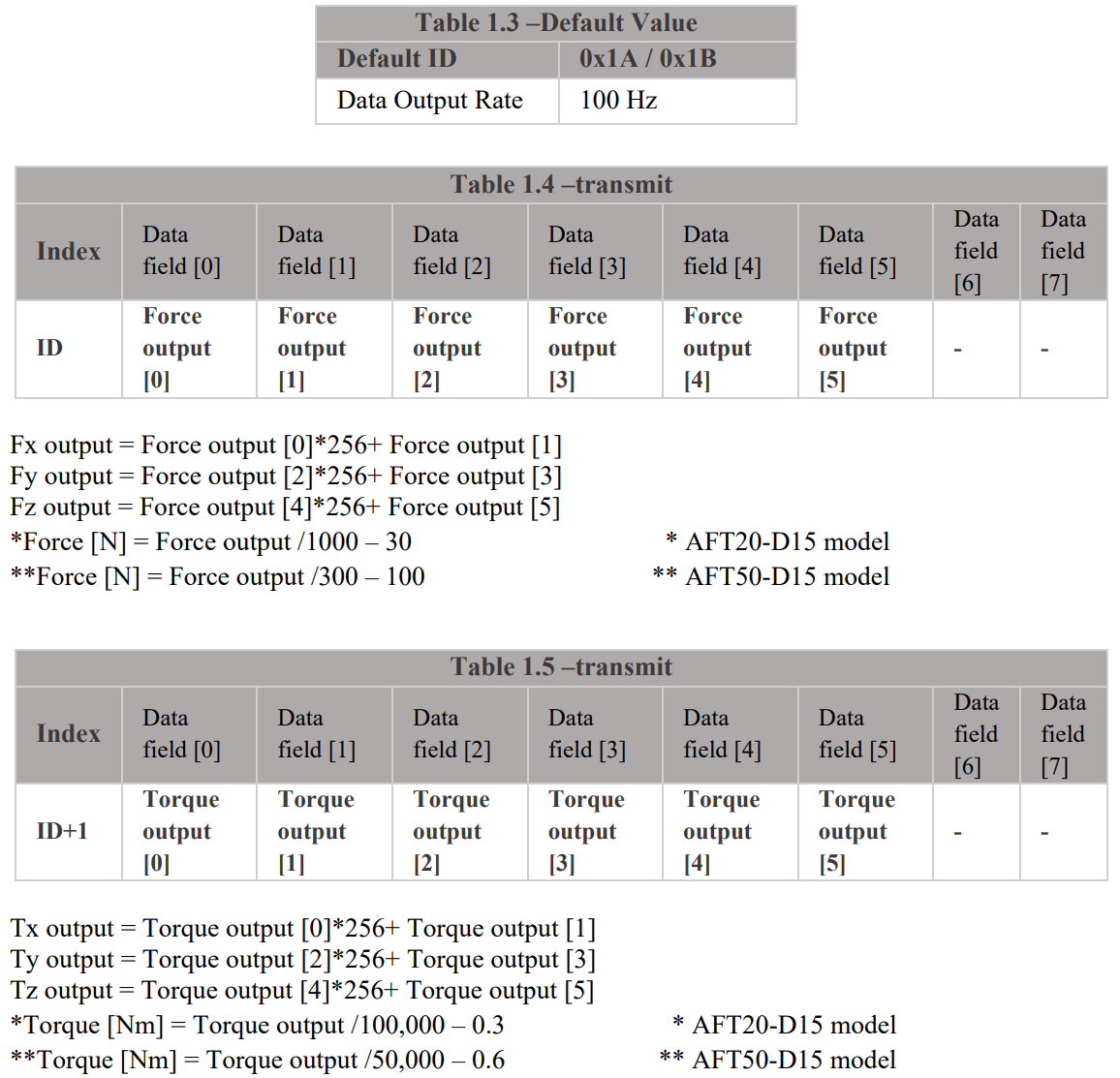
- 출력 데이터 형식
- 기본 CAN ID는 0x1A 및 0x1B(십진수 26, 27)로 설정되어 출고됩니다.
- 사용자 지정 CAN ID가 필요한 경우 주문 시 별도 요청 바랍니다.
3. 소프트웨어
- USB-to-CAN 디바이스 드라이버 설치
- 다른 CAN 지원 보드를 사용해도 무방하나, 제공하는 샘플 프로그램의 사용을 위해서는 IXXAT사의 컨버터를 사용
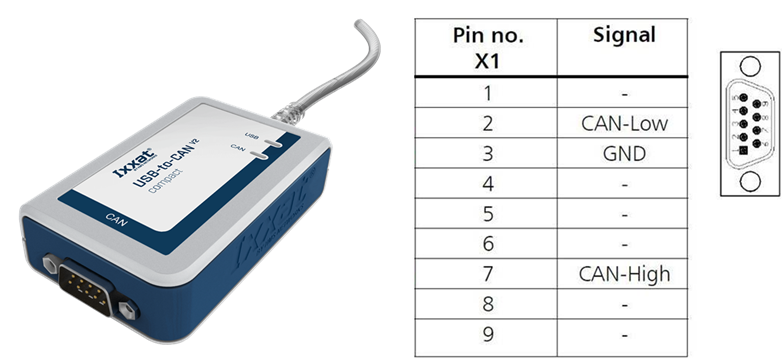
USB-to-CAN V2 (ixxat.com), 메뉴얼에서 사용한 버전: 1.01.0281.11001 IXXAT CAN VCI V4 - Windows drivers, VCI V4 - Windows 11, 10, 8, 7 [Driver, canAnalyser-Mini, Manuals, LabView and other add-ons]* *설치 시 VCI V4 체크 및 설치 후 재부팅 필수
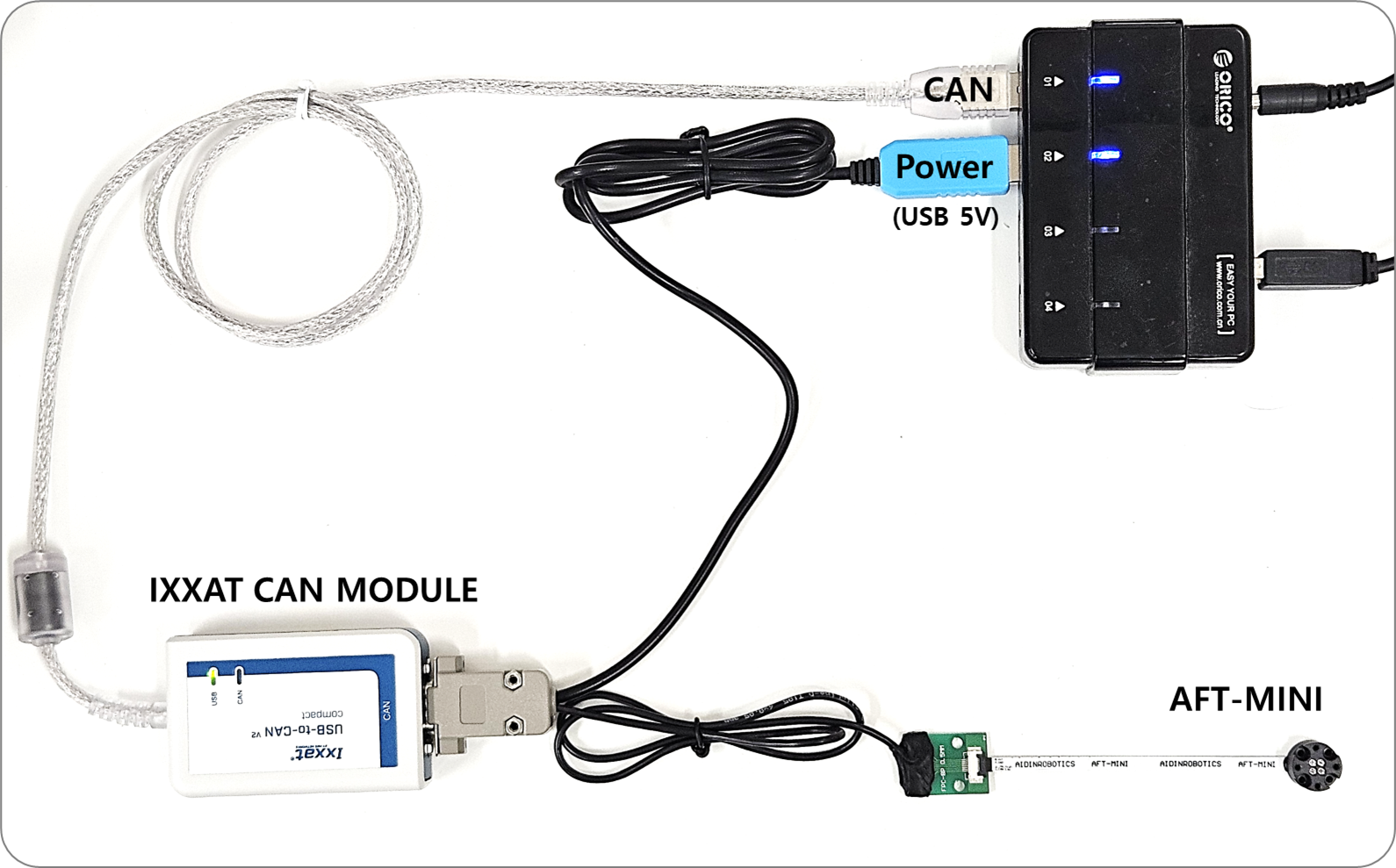
- 테스트 케이블 연결 구성
- 샘플프로그램 (IXXAT사 제공)
- CanAnalyzer3 Mini windows버튼 → IXXAT폴더 → IXXAT CanAnalyzer3 Mini
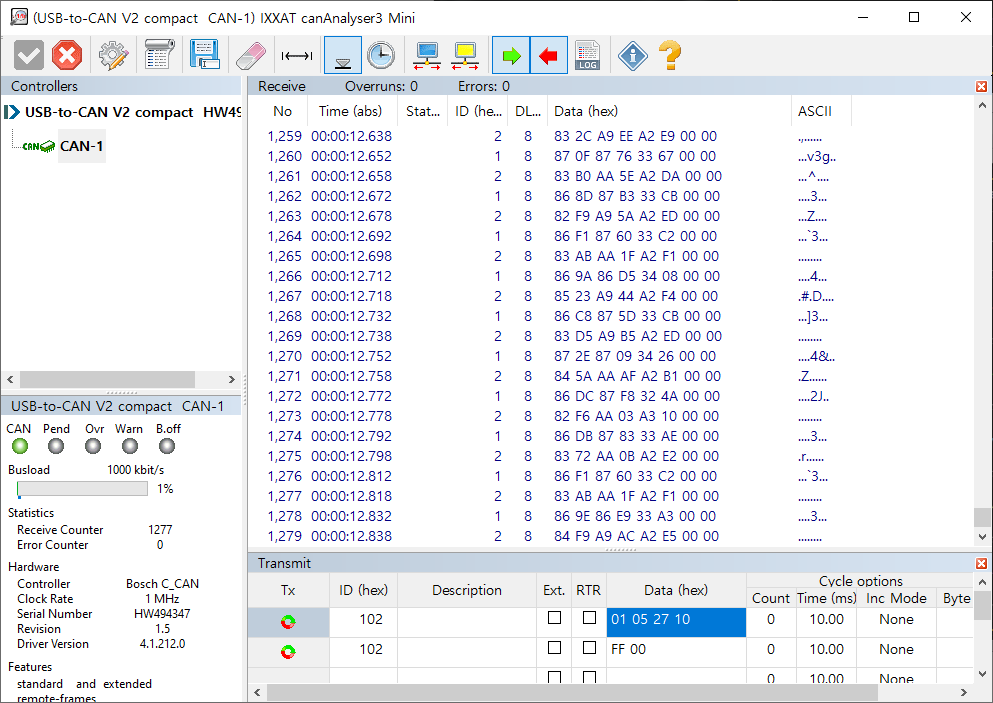
-
에이딘로보틱스사 제공 샘플프로그램
- CAN 드라이버 설치 및 재부팅(필수) - 위 과정에서 이미 설치한 경우 생략 IXXAT CAN VCI V4 - Windows drivers
- 인스톨러 설치 (sample_install.exe 실행)
-
📎 sample_Installer.zip (대용량 파일 — 별도 제공)
- 센서 연결 후 AFT-MINI SAMPLE.exe 실행
-
샘플 프로그램 실행 시 팝업 화면
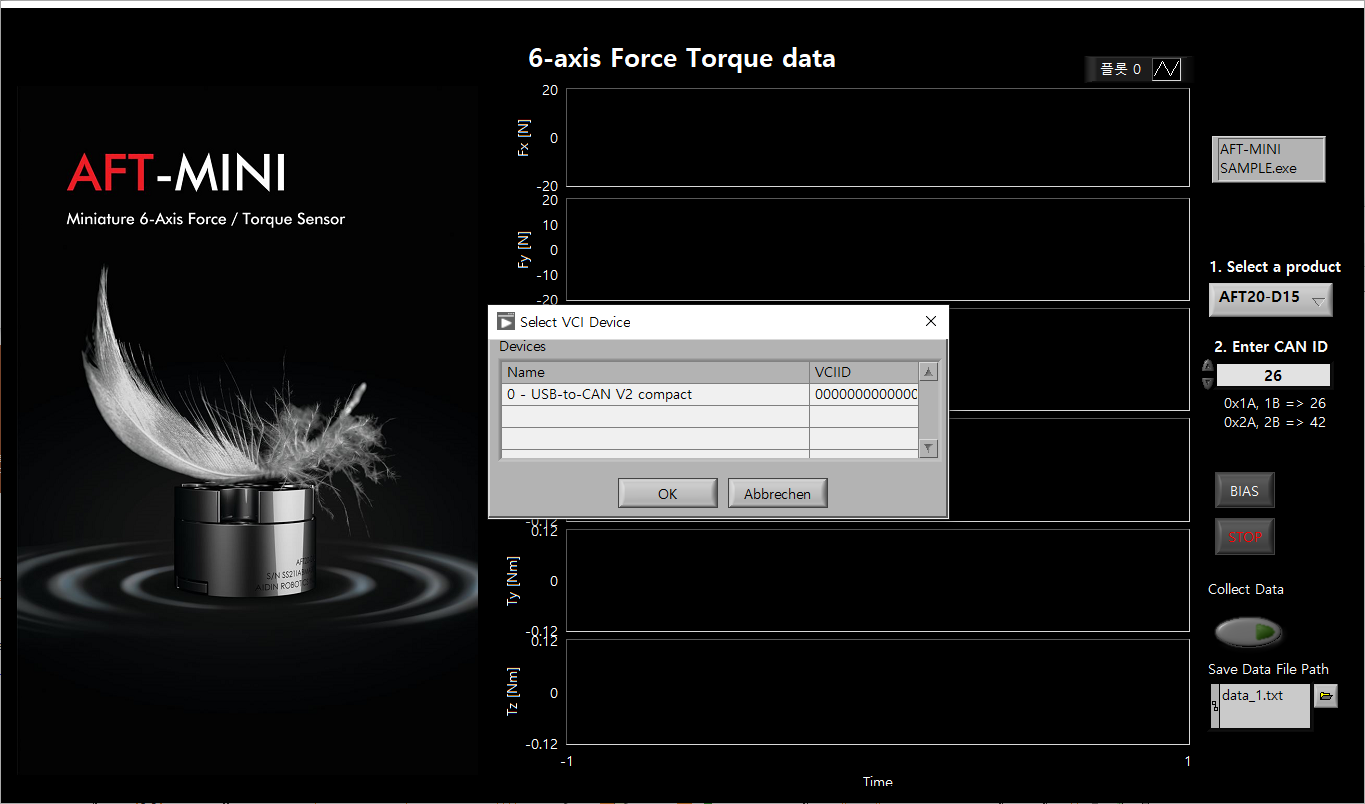
- CAN 디바이스 선택 디바이스를 선택합니다. 현재 PC에 연결된 디바이스가 목록으로 보입니다. 해당되는 디바이스를 클릭하고 OK버튼을 누릅니다. ※ 샘플프로그램은 IXXAT사의 USB-to-CAN converter을 기반으로 제작되었습니다.

- CAN 컨트롤러 선택 이전 단계에서 선택한 디바이스명이 표시됩니다. 아래 컨트롤러 채널을 선택하고 OK버튼을 누릅니다.

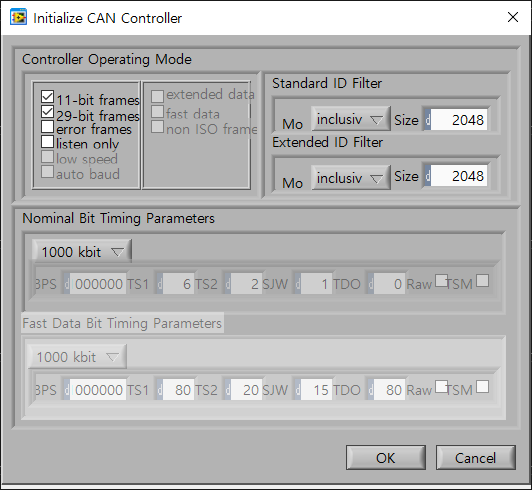
- CAN 컨트롤러 초기 설정 이전 단계에서 선택한 컨트롤러의 초기 설정을 하는 단계입니다. 프레임과 보레이트를 확인하고 OK버튼을 누릅니다.
- 제품 선택 및 CAN ID 입력 AFT20-D15와 AFT50-D15 중 사용하시는 제품을 선택합니다. 연결하신 센서의 CAN ID 를 입력합니다. (기본 1A,1B ⇒ 십진수 26입력, IXXAT CanAnalyzer 에서 확인 가능)
- 샘플프로그램 인터페이스 설명
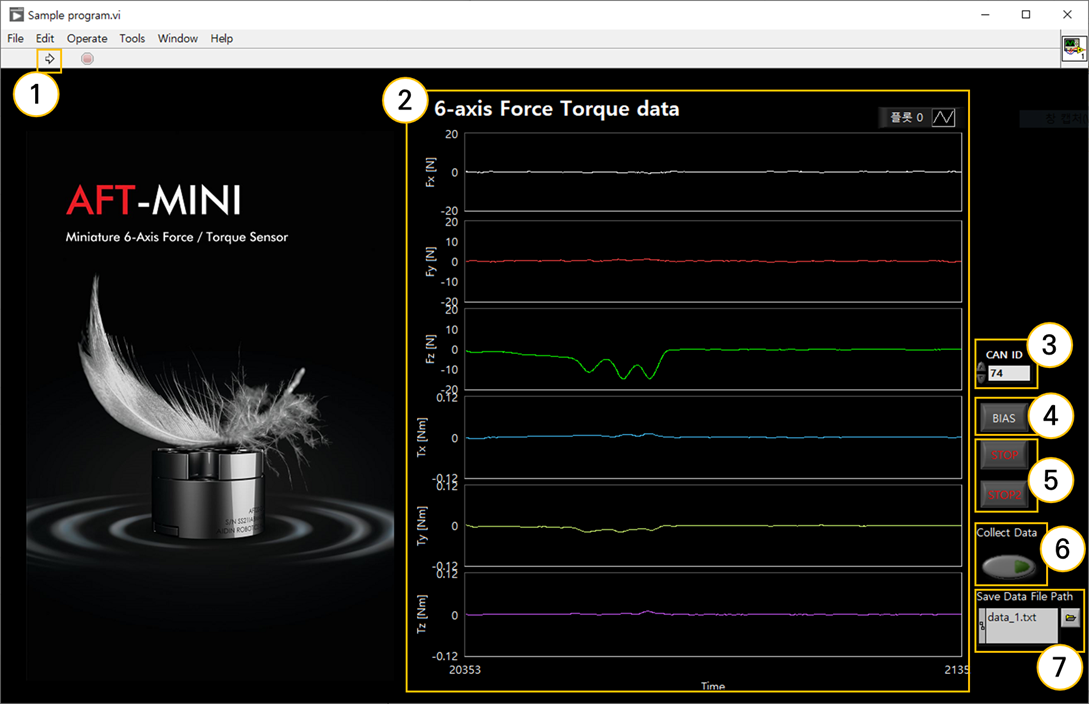
① Program run 샘플 프로그램을 실행합니다. ② Graph plot 6축 힘/토크 데이터(Fx, Fy, Fz, Tx, Ty, Tz)의 실시간 데이터를 그래프로 확인할 수 있습니다. ③ CAN ID 연결된 센서의 CAN ID를 설정합니다. ID가 두 개 이상일 경우, 가장 낮은 ID를 입력합니다. ex) 0x4A(74), 0x4B(75) 경우, 74 입력 ④ BIAS 6축 힘/토크 데이터를 모두 0으로 초기화 합니다. 설치 및 부착물로 인한 요소들을 제거하여 원하는 힘 값을 측정할 수 있습니다. ⑤STOP 프로그램을 종료합니다. 두 개의 STOP버튼을 모두 누르고 3초 후 프로그램이 종료됩니다. ⑥ Collect Data 힘/토크 데이터 로그를 저장합니다. 아래 페이지의 데이터 저장 관련 설명을 참고하세요. ⑦ Save Data File 힘/토크 데이터 저장 파일명를 설정합니다. 아래 페이지의 데이터 저장 관련 설명을 참고하세요.
3.1 데이터로그 저장
-
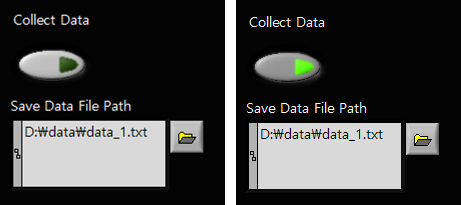
저장 파일명 설정 데이터를 저장할 파일의 이름을 설정합니다. 파일은 실행프로그램이 있는 폴더 내 저장되며, 해당 이름의 파일이 없을 시 자동으로 파일을 생성합니다. 데이터는 파일에 누적으로 저장되므로, 각 저장 시 새로운 파일을 지정하여 저장하는 것을 권장드립니다.
-
데이터 로그 저장 Collect Data 아래 버튼을 눌러 저장을 시작합니다. 저장 중일 때는 버튼에 형광색 표시가 됩니다. 저장 종료도 동일하게 버튼을 누르면 종료됩니다.
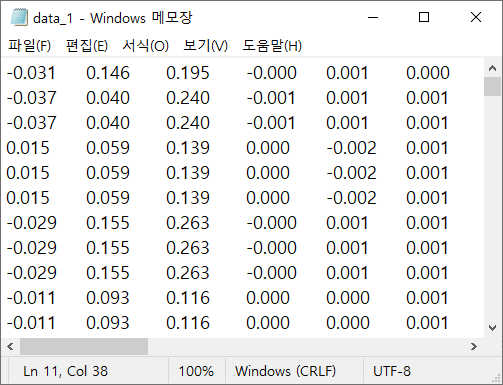
- 데이터 로그 확인 해당 디렉토리의 파일을 열어 저장된 힘/토크 데이터를 확인할 수 있습니다. 데이터는 Fx, Fy, Fz, Tx, Ty, Tz 순으로 각 열에 저장됩니다.
자주 묻는 질문
(내용 준비 중)
Revision History
| 날짜 | 내용 |
|---|---|
| 2026.09.15 | 초기 버전 (현재 버전) |